

本学在籍期間中に限り、Visual Studioの教育機関向けライセンスを無償でご利用いただけます。
Visual Studio とは?
Visual Studioとは、プログラミングを行うための様々なツールや機能がまとまったMicrosoft製品です。
コードの編集やデバック、テストなどが容易に行えるため、授業やBYOD端末で活用していただくことで、
実践的な技術や知識の修得が見込まれます。
インストール方法
※インストールが完了するまでネットワークが切断されないようにしてください。
※所要時間:約 30 ~ 60 分ほど(PCの性能や利用環境により前後します)。
step1
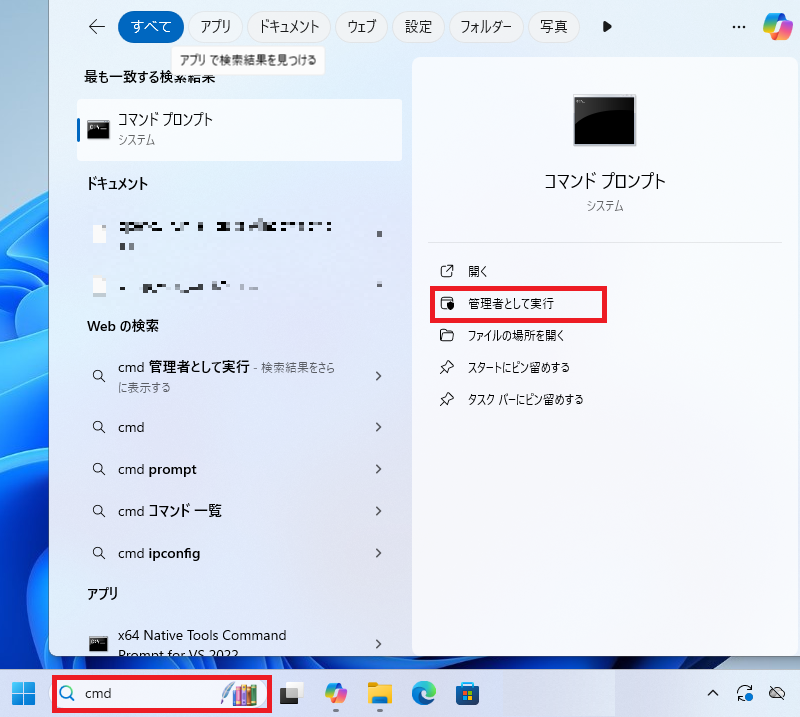
「Windowsキー + s」を押し、検索窓に「cmd」と入力します。表示された候補のうち
「コマンドプロンプト」内の管理者として実行をクリックします。
step2
以下コマンドを入力し、Enterを押します。 ※コピー&ペースト推奨
winget install --id Microsoft.Visualstudio.2022.Community
実行後、以下のメッセージが表示された場合は、Yを入力しEnterを押します。

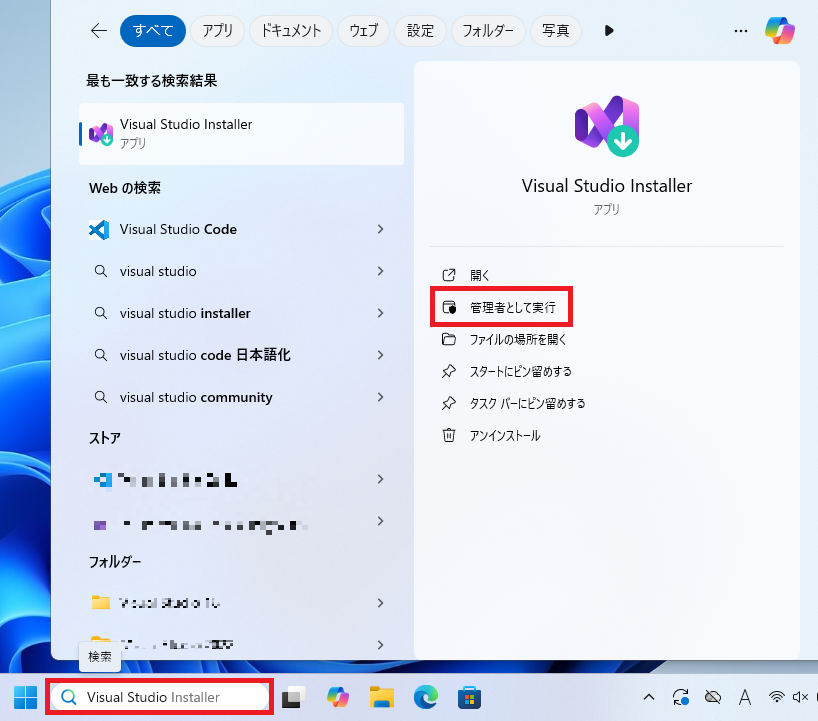
「既存のパッケージが既にインストールされています」とメッセージが表示された場合は、「Windowsキー + s」を押し、検索窓に「Visual Studio」と入力します。
「Visual Studio Installer」が表示されるので起動してください。
step3
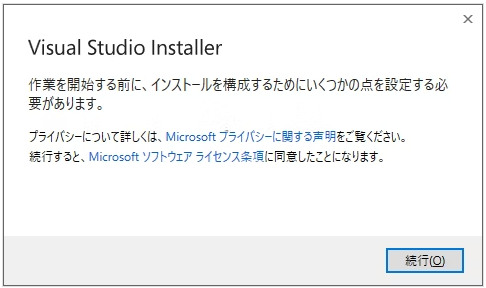
インストーラーが開き、「作業を開始する前に、インストールを構成するためにいくつか点を設定する必要があります。」というメッセージが表示されたら「続行」を選択し、インストーラーの準備が完了するまでお待ちください。
step4
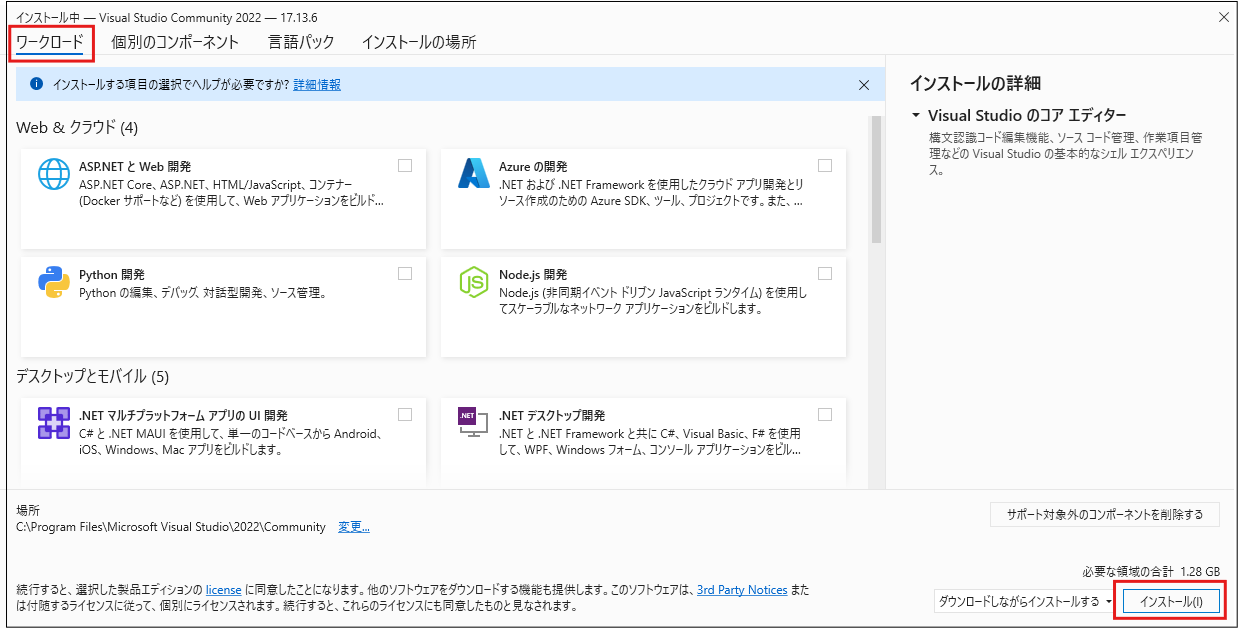
ワークロード一覧の画面が表示されたらインストールに必要なワークロードを下記の通り選択します。原則として記載のないワークロードは選択しないでください。選択するワークロードを誤ると、授業で必要な機能が正しく動作しない可能性があるためご注意ください。
選択するワークロード一覧
| Web & クラウド | ・Python 開発 |
| デスクトップとモバイル | ・.NET デスクトップ開発 ・C++によるデスクトップ開発 ・C++によるモバイル開発 |
| ゲーム | ・Unityによるゲーム開発 ・C++によるゲーム開発 |
| 他のツールセット | ・Visual Studio拡張機能の開発 ・C++を使用した Linux および 埋め込み開発 |
必要なワークロードを選択したら、右下にある「インストール」をクリックします。
◆ 注意事項 ◆
・インストールが完了したら「OK」を選択し、PCを再起動します。
・再起動後Visual Studioを起動して、ログインの上で使用してください。
※インストール中・インストール後に、ライセンスキーを入力する必要はありません。



