

2026年9月12日以降、学生出欠登録画面は学内無線LAN(kougei-WiFi.1xST)からのみアクセス可能ですが、iPhone/iPadで学内無線LANに接続しても「403エラー」が発生する場合があります。
これは、Apple端末の「IPアドレスの非公開(IPトラッキング制限)」機能(※通信時のプライバシー保護のためIPアドレスを隠す機能)や、他にも「VPN」・「広告ブロック機能」、「セキュリティソフト」などにより、学内回線からの接続と正しく認識されないことが原因です。該当する方は下記の手順で各機能をオフにしてください。
[IPアドレスのトラッキング制限]をオフにする
Step1
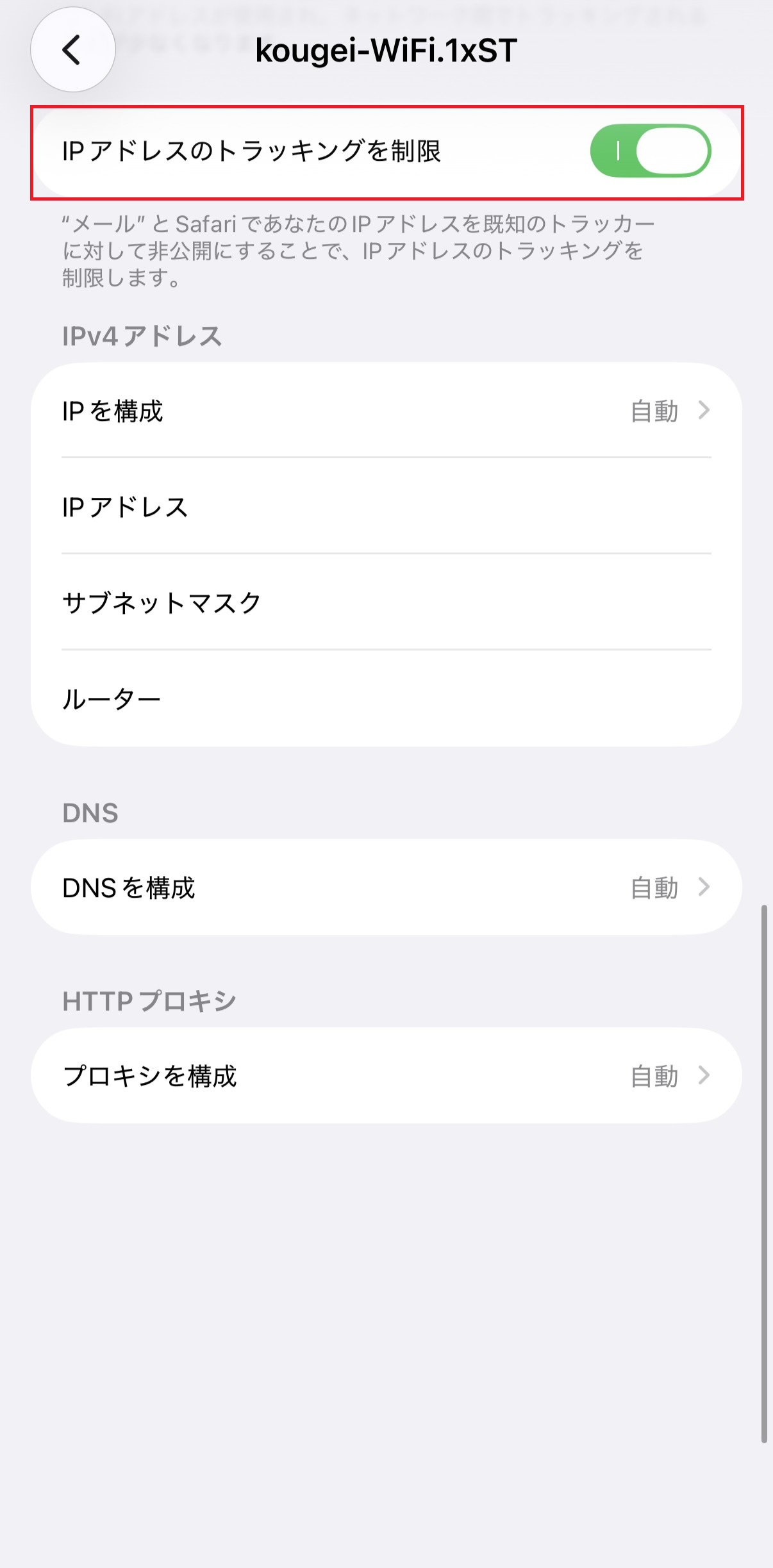
[kougei-WiFi.1xST]の設定画面内、[IPアドレスのトラッキングを制限]が[オン]になっていることを確認してください(この機能は標準でオンになっています)。
Step2
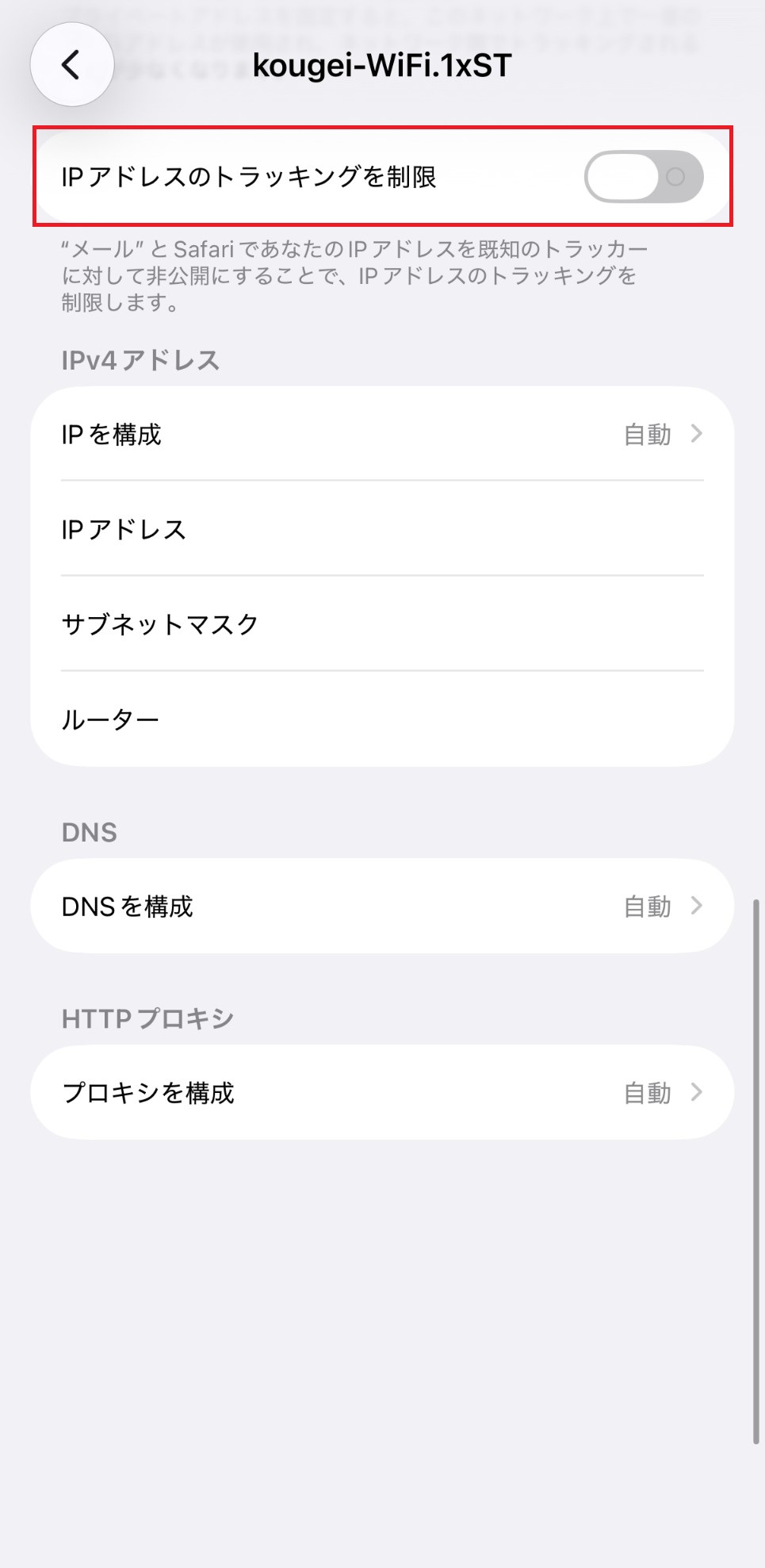
[IPアドレスのトラッキングを制限]を[オフ]にした状態で、「学生出欠登録」画面が表示できるか確認してください。
[VPN]をオフにする
Step1
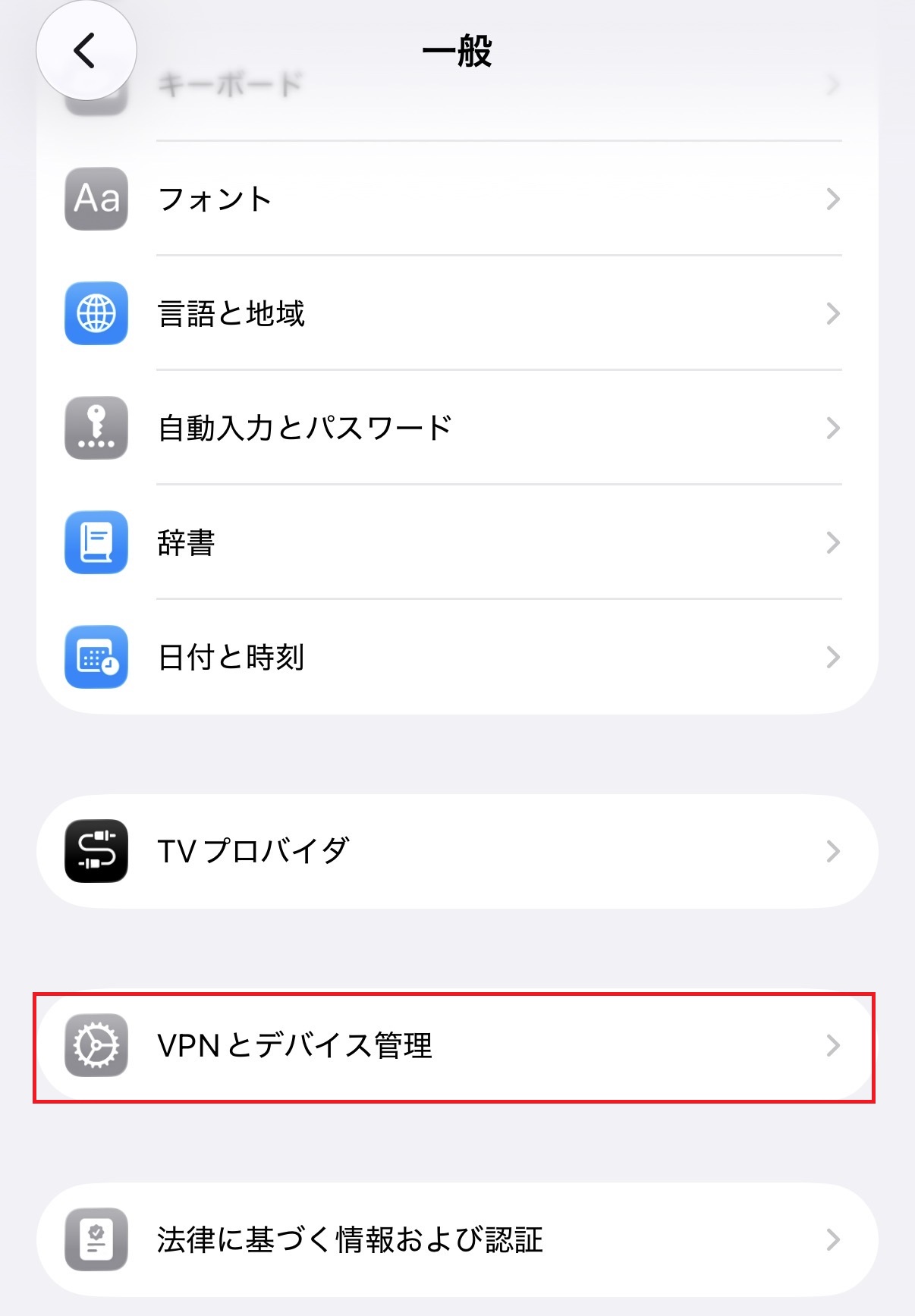
「設定」→「一般」→「VPNとデバイス管理」を開きます。
Step2
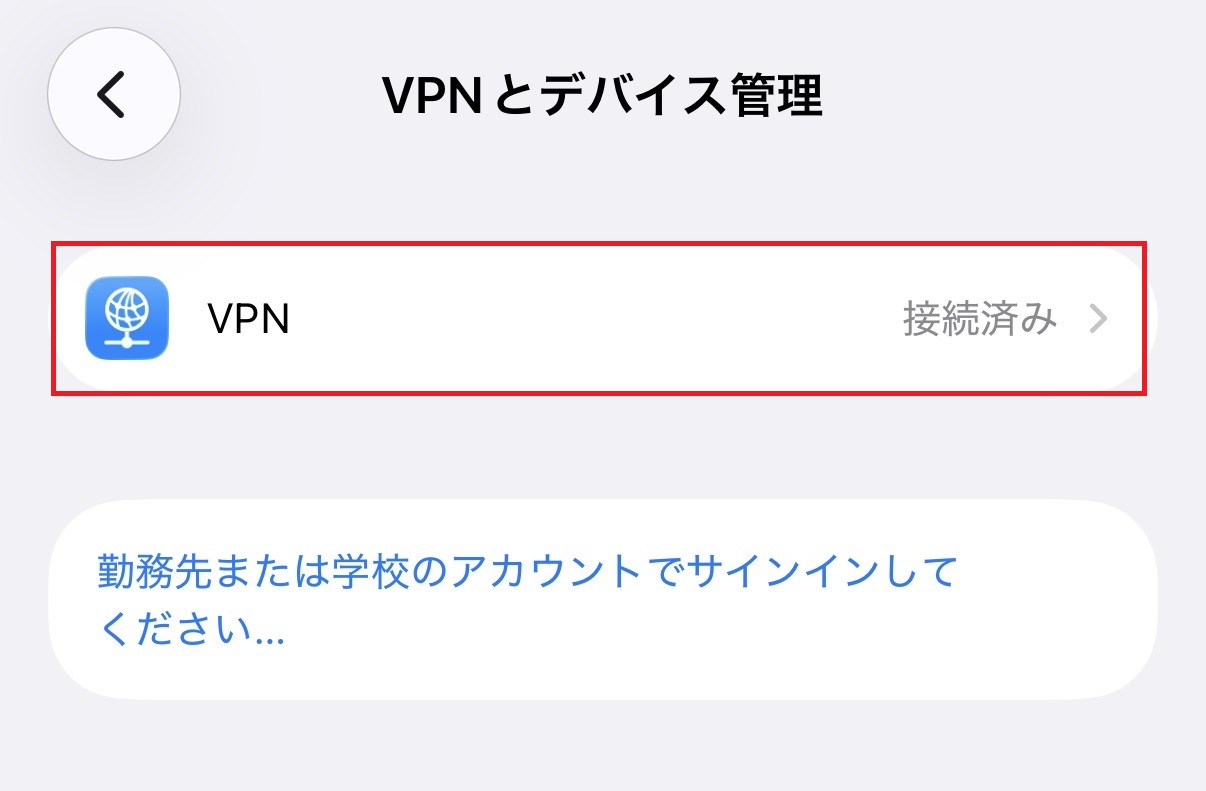
「VPN」を開きます。
Step3
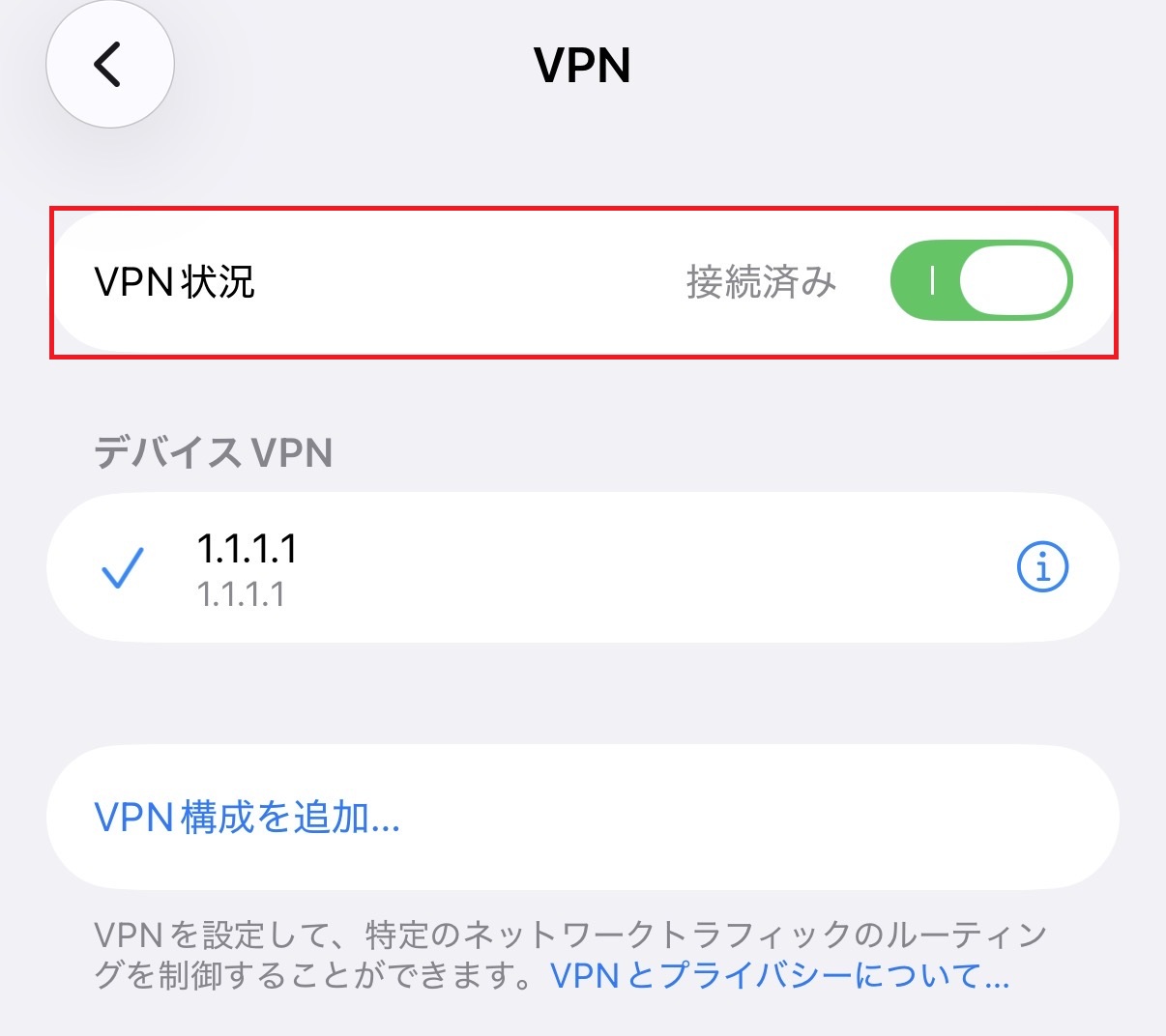
「接続済み」のVPNがあるかどうか確認します(上の画像は「接続済みVPNあり」の状態)。
Step4
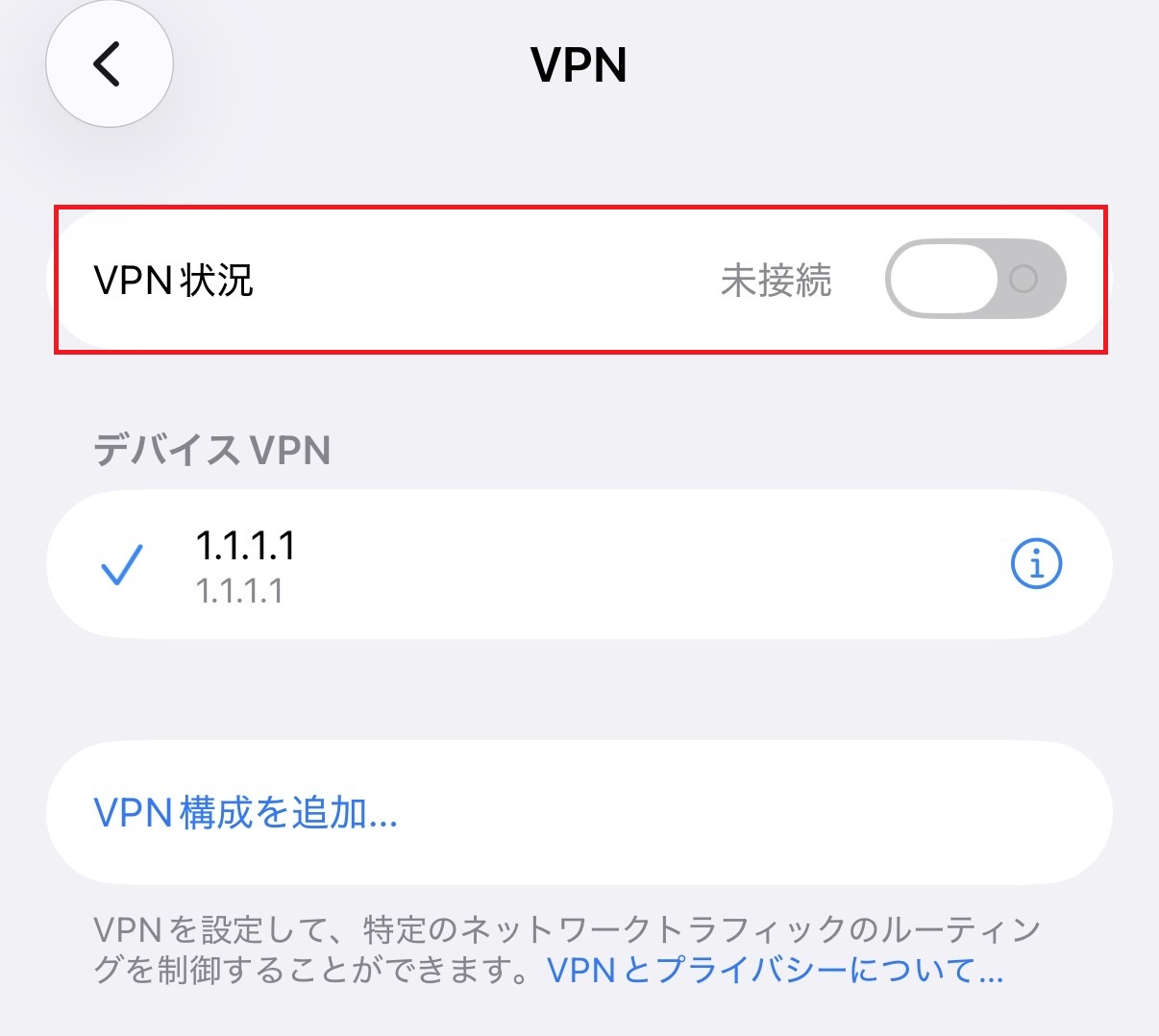
[VPN状況]を[未接続]にした状態で、「学生出欠登録」画面が表示できるか確認してください。
[広告ブロック]・[セキュリティソフト]をオフにする
Step1
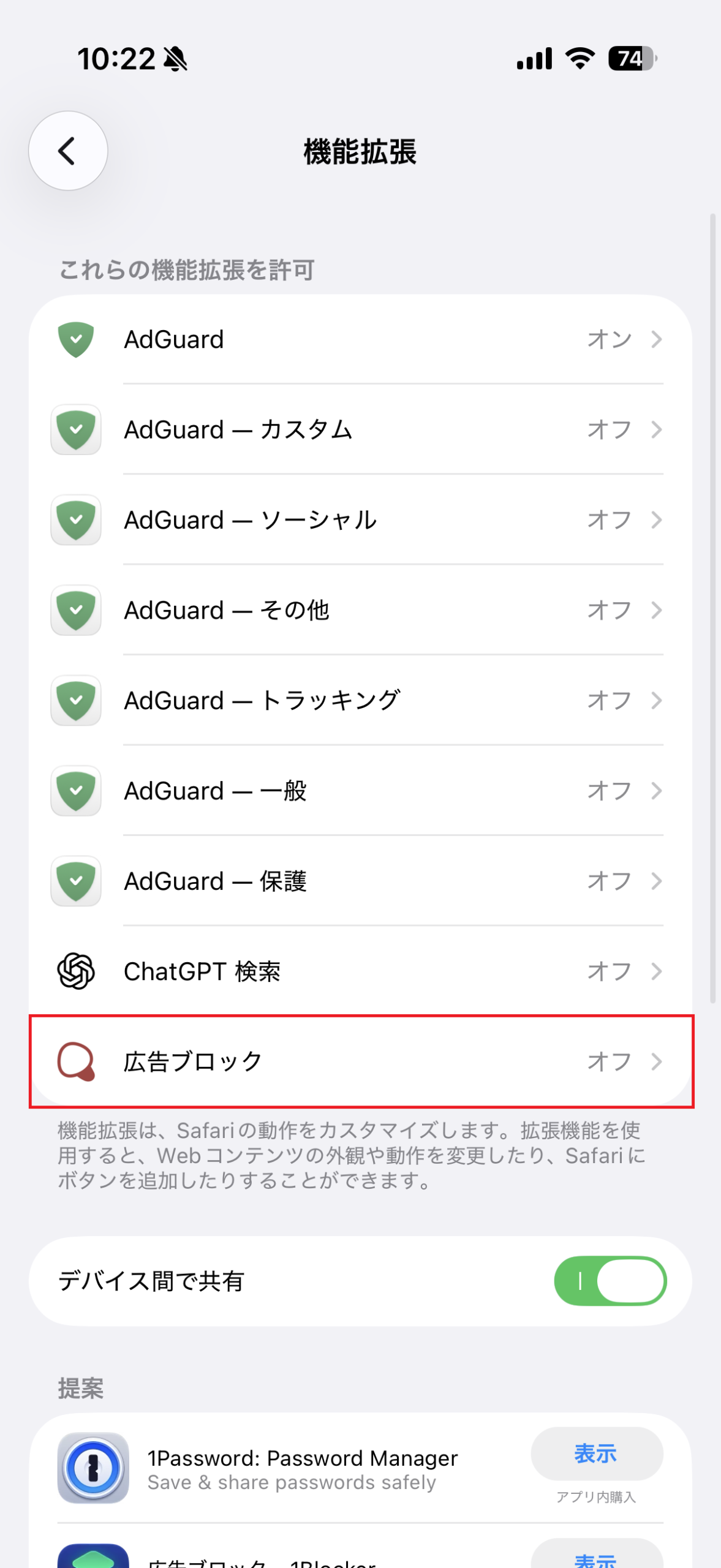
「設定」→「Safari」→「機能拡張」に、広告ブロック機能やセキュリティソフトが表示されている場合は、[オフ]にした状態で、「学生出欠登録」画面が表示できるか確認してください。




